折腾:
【记录】用小程序实现测评系统的前端页面
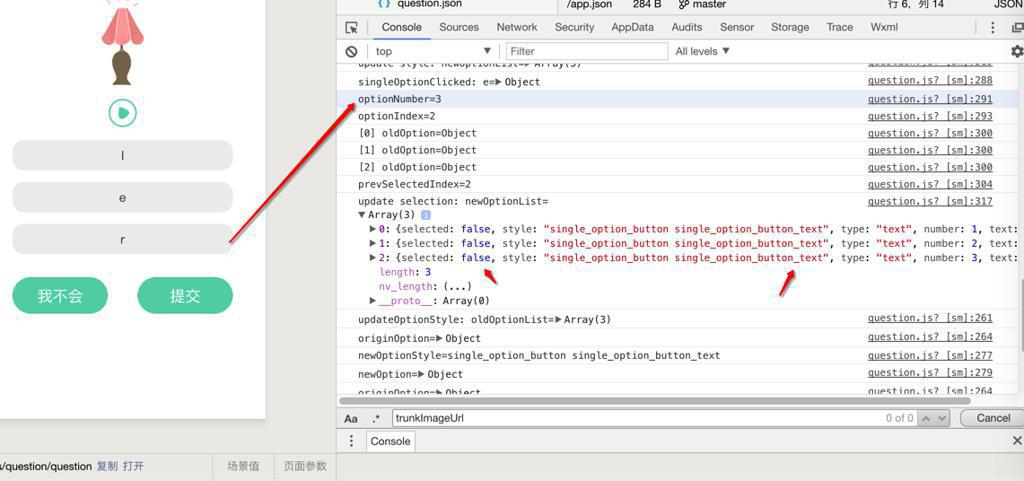
期间,需要实现点击选项,高亮显示的效果:
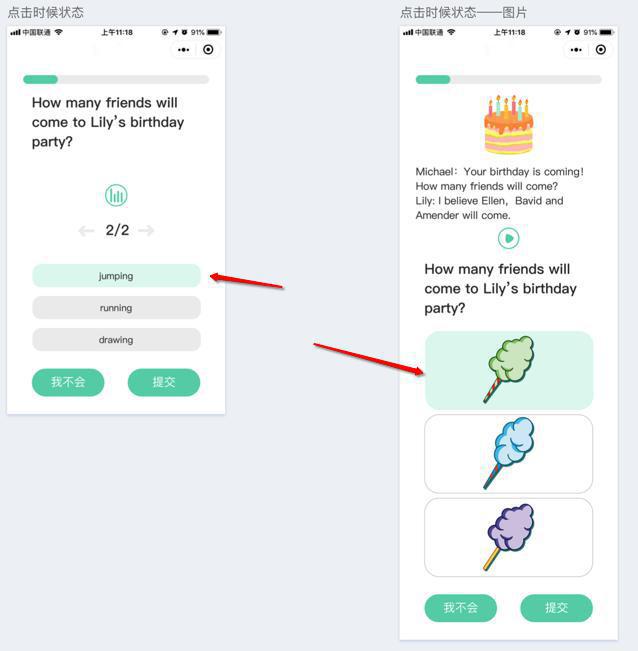
期间用到了,自己之前就遇到的:
【总结】
用代码:
pages/question/question.wxml
    <view class="subquestion_options">

      <view
        wx:for="{{firtQuestonOptions}}"
        wx:for-index="questionIdx"
        wx:for-item="curOption"
        wx:key="curOption.number"

        class='single_option'
        bindtap='singleOptionClicked'
        data-number="{{curOption.number}}"
      >
        <button
          class="{{curOption.style}}"
        >
          <view
            wx:if="{{curOption.type == 'text'}}"
            class="single_option_text"
          >
            {{curOption.text}}
          </view>

          <image
            wx:elif="{{curOption.type == 'image'}}"
            class="single_option_image"
            src="{{curOption.image}}"
            mode="aspectFit"
          ></image>
        </button>
      </view>

    </view>
pages/question/question.js
        var firtQuestonOptions = []
        for( var eachOption of firstQuestion.options){
          console.log("[%s] %s, %s", eachOption.option_index, eachOption.option_text, eachOption.option_image)
          var curOptionType = ""
          if (firstQuestion.option_type == "text"){
            curOptionType = "text"
          } else if ((firstQuestion.option_type == "image") || (firstQuestion.option_type == "mix")) {
            // TODO: support mix type option
            curOptionType = "image"
          }

          var curOption = {
            "selected": false,
            "style": "",
            "type": curOptionType,
            "number": eachOption.option_index,
            "text": eachOption.option_text,
            "image": eachOption.option_image,
          }
          console.log("curOption=%o", curOption)
          firtQuestonOptions.push(curOption)
        }
        console.log("firtQuestonOptions=%o", firtQuestonOptions)

        // // for debug
        // firtQuestonOptions[0].selected = true
        // console.log("demo added first selected: firtQuestonOptions=%o", firtQuestonOptions)

        firtQuestonOptions = this.updateOptionStyle(firtQuestonOptions)
        console.log("firtQuestonOptions=%o", firtQuestonOptions)


  // update option style
  updateOptionStyle: function(oldOptionList){
    console.log("updateOptionStyle: oldOptionList=%o", oldOptionList)
    var newOptionList = []
    for( var originOption of oldOptionList){
      console.log("originOption=%o", originOption)
      var newOption = originOption
      var newOptionStyle = ""
      if (newOption.type == "text"){
        newOptionStyle = "single_option_button single_option_button_text"
      } else if ((newOption.type == "image") || (newOption.type == "mix")) {
        // TODO: support mix type option
        newOptionStyle = "single_option_button single_option_button_image"
      }

      if (newOption.selected) {
        newOptionStyle += " single_option_button_selected"
      }
      console.log("newOptionStyle=%s", newOptionStyle)
      newOption.style = newOptionStyle
      console.log("newOption=%o", newOption)
      newOptionList.push(newOption)
    }

    console.log("newOptionList=%o", newOptionList)
    return newOptionList
  },

  singleOptionClicked: function(e){
    console.log("singleOptionClicked: e=%o", e)

    var optionNumber = e.currentTarget.dataset.number
    console.log("optionNumber=%s", optionNumber)
    var optionIndex = optionNumber - 1
    console.log("optionIndex=%s", optionIndex)

    var newOptionList = this.data.firtQuestonOptions
    var prevSelectedIndex = -1
    for( let oldOptionIdxValue of this.data.firtQuestonOptions.entries()){
      var curIdx = oldOptionIdxValue[0]
      var oldOption = oldOptionIdxValue[1]
      console.log("[%s] oldOption=%s", curIdx, oldOption)

      if (oldOption.selected) {
        prevSelectedIndex = curIdx
        console.log("prevSelectedIndex=%s", prevSelectedIndex)
        break
      }
    }

    // cancel previous selection if exist
    if (prevSelectedIndex >= 0) {
      newOptionList[prevSelectedIndex].selected = false
    }
    // select current, if not the prev selected one
    if (prevSelectedIndex != optionIndex) {
      newOptionList[optionIndex].selected = true
    }
    console.log("update selection: newOptionList=%o", newOptionList)
    newOptionList = this.updateOptionStyle(newOptionList)
    console.log("update style: newOptionList=%o", newOptionList)

    this.setData({
      firtQuestonOptions: newOptionList,
    })
  },
pages/question/question.wxss
.single_option_button {
  background: rgba(238,238,238,1);

  font-size: 16px;
  font-family: "PingFangSC-Regular", "苹方", "Microsoft Yahei", "微软雅黑", "Heiti SC";
  font-weight: 400;
  color: rgba(51,51,51,1);

  display: flex;
  align-items: center;
  justify-content: center;
}

.single_option_button::after{
  border: none;
}

.single_option_button_text {
  border-radius: 15px;
  height: 40px;
}

.single_option_button_image {
  border-radius: 25px;
  height: 135px;
}

.single_option_button_selected {
  background:#E1F7F1;
}


.single_option_text {
  text-align: center;
}

.single_option_image {
  /* max-height: 125px;
  min-width: 125px; */

  /* width: 88px; */
  width: 125px;
  height: 125px;

  z-index: 10;
}
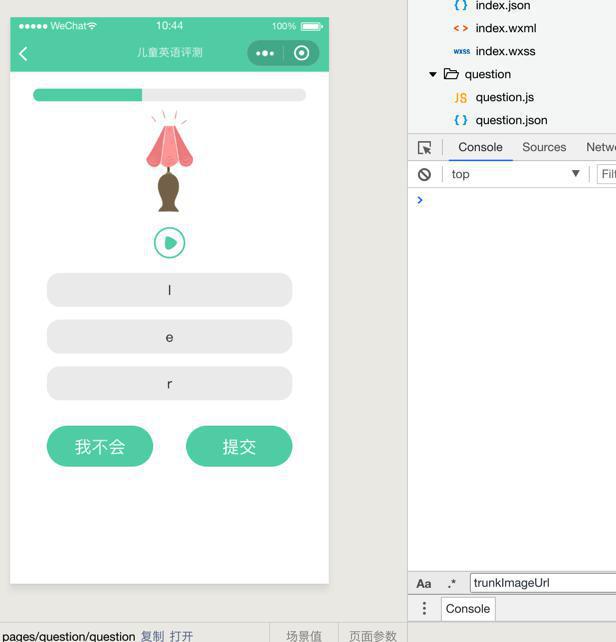
实现了效果:
最开始是没有点击
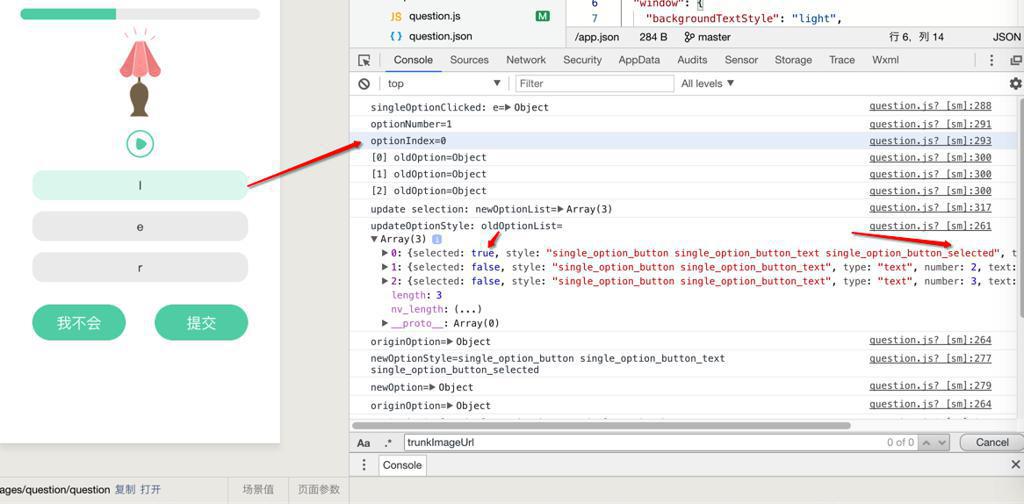
点击了一次后:
再去点击别的选项:
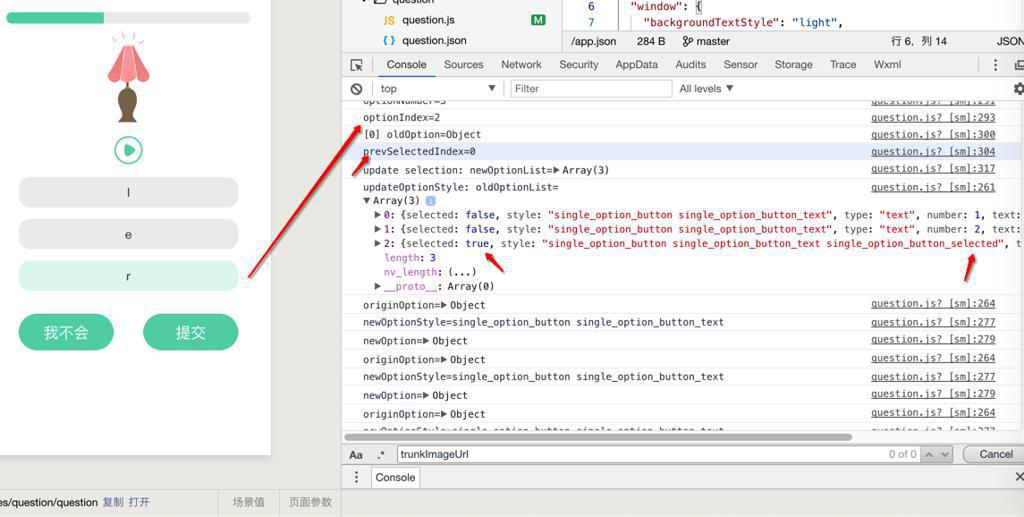
以及点击之前选中的,可以取消选择:
转载请注明:在路上 » 【已解决】小程序中实现选项的点击高亮显示和切换选择和再点取消选择